

-
AnyDesk,比Chrome、Teamview還快的免費遠端桌面連線軟體!
2018/12/27 / 系統說明
- 回上頁
「 AnyDesk 」特點:使用感覺確實是非常快速的,這來自於兩種「快」的體驗:不需帳號、不需安裝、快速啟用,立刻就可以遠端電腦連線!影像流暢、聲音高品質,在保有很好的影像畫面中又有順暢的操作。
↓ 點下圖,快速下載AnyDesk 遠端連線軟體 ↓
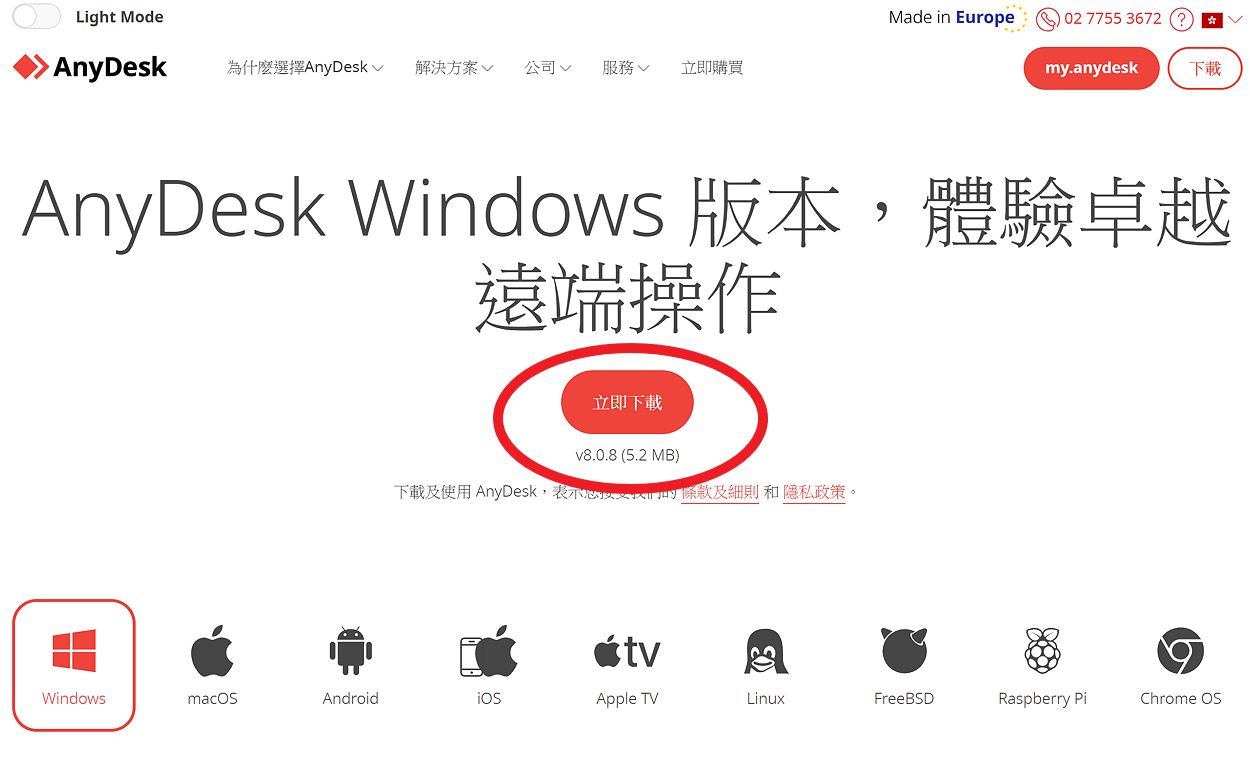
「 AnyDesk 」一樣對個人用戶提供免費下載,並且一開啟就有內建繁體、簡體中文版。
更進一步的,「 AnyDesk 」跟 TeamViewer 一樣可以突破一些有網路限制的環境,順利遠端控制一些可能 Chrome 遠端桌面無法控制的電腦,過程中完全不需要設定,讓一般人也能非常簡單的上手。
「 AnyDesk 」操作說明:
1. 直接下載,免安裝就可以使用
做為後起之秀,比較可惜的是「 AnyDesk 」目前只有 Windows、 Linux、 Mac 系統版本,其他 iPad、 Android 系統都還在開發中,跨平台的特性沒有 TeamViewer 好。(目前也已經有版本)
但相較之下,「 AnyDesk 」也有很多地方比 TeamViewer 或 Chrome 遠端桌面更深得我心,例如他「不需要安裝」就可以使用。
下載「 AnyDesk 」後,只要直接點兩下開啟檔案,就是一個遠端桌面執行視窗,可以不需安裝就能完成大多數功能。
2. 切換到繁體中文
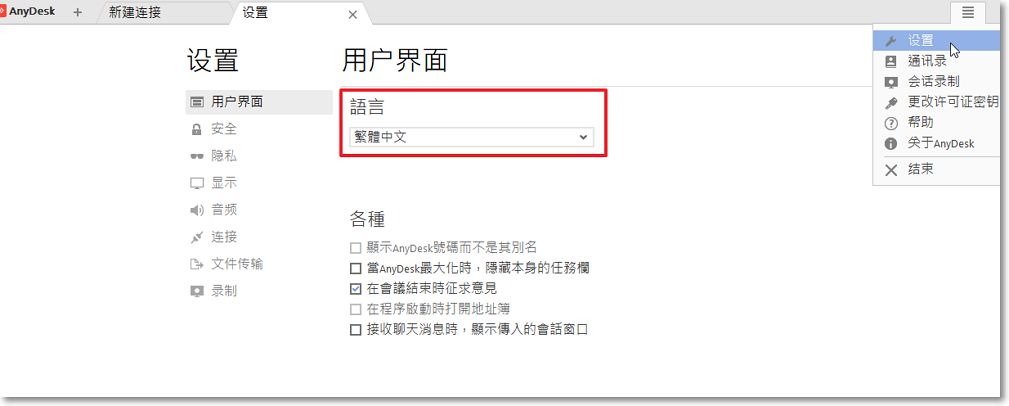
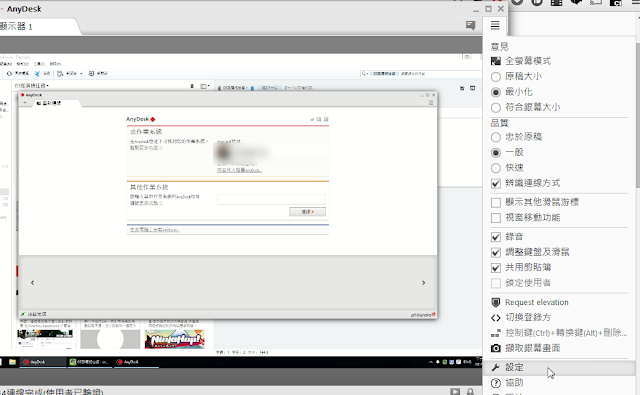
第一次打開「 AnyDesk 」,對於台灣用戶來說可能會看到簡體中文介面,這時候可以到右上方選單的[設定]中,把語言切換到繁體中文,然後關閉軟體重新開啟,即可看到繁體中文介面。
3. 不需要註冊帳號
除了免安裝,「 AnyDesk 」也不需要另外註冊帳號就能使用。
只要打開「 AnyDesk 」,在主畫面看到這台電腦的「 AnyDesk 位址」,把位址告訴遠端電腦的「 AnyDesk 」,對方在主畫面下方輸入你的位址,就能要求從遠端登入這台電腦。
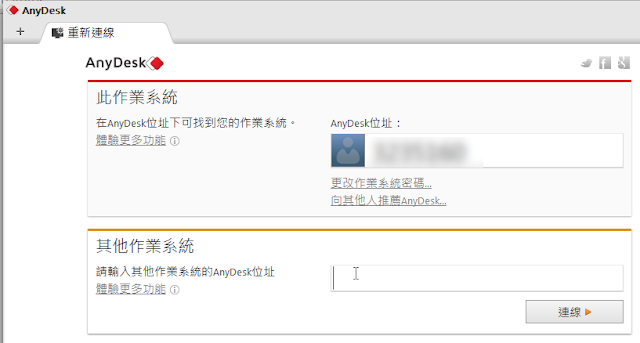
4. 輸入對方電腦代號、對方允許即可使用
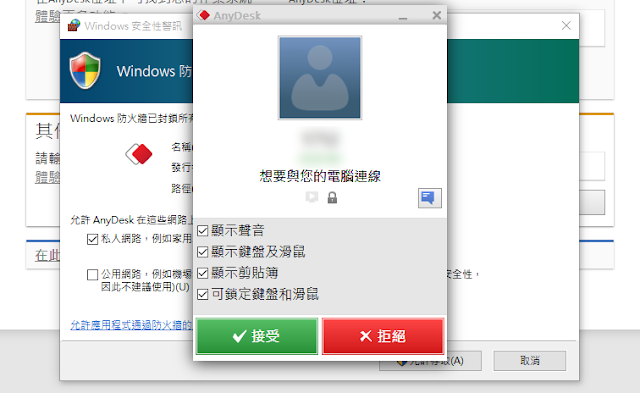
當有人要求從遠端的「 AnyDesk 」登入我的電腦時,我這邊就會彈出一個[接受]或[拒絕]的詢問視窗,我也可以在這時候決定要開啟對方控制我的電腦哪些功能。
到這裡確實可以看到「 AnyDesk 」上手非常簡單、非常快,免安裝、免帳號,不需要設定,只要輸入對方電腦代號,對方從「 AnyDesk 」按下接受即可。
5. 清爽的介面
而在遠端桌面品質上的快,則表現在幾個地方,第一個地方是「 AnyDesk 」非常簡潔的介面,沒有太粗邊框的清爽設計,加上簡單化的功能選單,都讓人覺得操作起來很直覺、很舒服。
6. 流暢的速度與不錯的品質
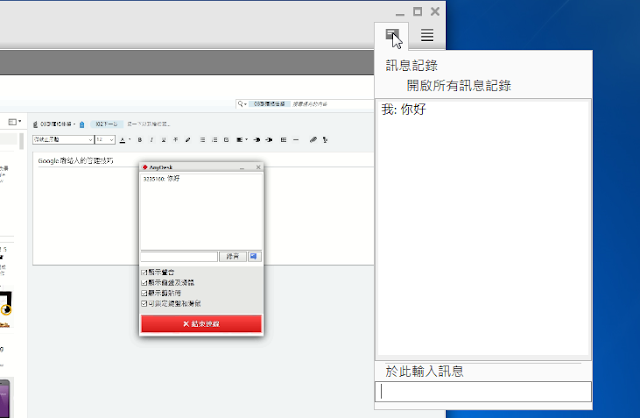
另外「 AnyDesk 」在遠端連線時不僅快,畫面品質也維持一定的水準,在滑鼠移動與鍵盤輸入上不會有太大的延遲,整體表現讓人滿意。
 台灣房仲網會員刊登


